
임무 기획
수동으로 임무를 계획하는 것은 간단합니다.
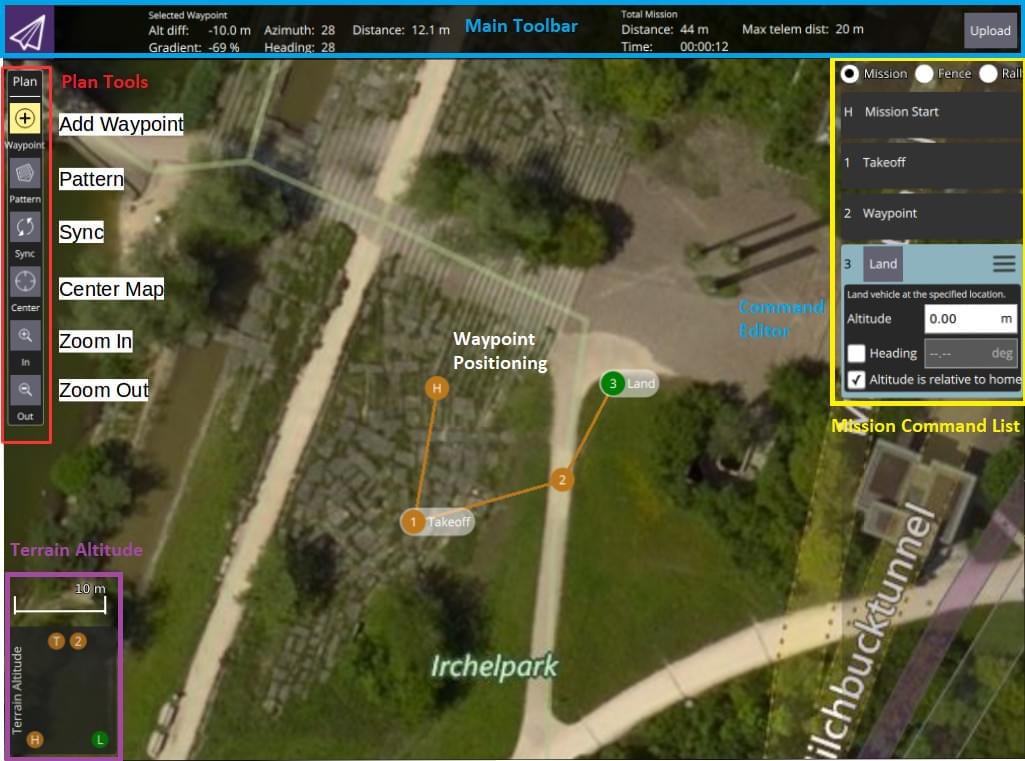
- 미션 보기로 전환
- 왼쪽 상단에서 웨이포인트 추가 (“더하기”) 아이콘을 선택합니다 .
- 웨이포인트를 추가하려면 지도를 클릭하세요.
- 웨이포인트 매개변수/유형을 수정하려면 오른쪽에 있는 웨이포인트 목록을 사용하십시오. 하단의 고도 표시기는 각 웨이포인트의 상대 고도에 대한 감각을 제공합니다.
- 완료되면 업로드 버튼(오른쪽 상단)을 클릭하여 임무를 차량으로 보냅니다.
패턴 도구를 사용하여 측량 그리드 생성을 자동화할 수도 있습니다.
임무 타당성 확인
PX4는 임무가 가능한지 확인하기 위해 몇 가지 기본적인 온전성 검사를 실행합니다. 예를 들어 임무가 차량에 충분히 가까운지, 임무가 지오펜스와 충돌하는지, 임무 착륙 패턴이 필요하지만 존재하지 않는지 여부입니다.
점검은 미션이 업로드될 때와 실행 직전에 실행됩니다. 확인 중 하나라도 실패하면 사용자에게 알림이 전송되며 미션을 시작할 수 없습니다.
확인 및 가능한 조치에 대한 자세한 내용은 미션 모드 > 미션 타당성 확인을 참조하세요 .
차량 요 설정
설정된 경우 멀티 로터 차량은 대상 웨이포인트에 지정된 방향 값을 향하도록 요잉합니다( MAV_CMD_NAV_WAYPOINT.param4 에 해당). (새 창을 엽니다)).
목표 웨이포인트( )에 대해 방향이 명시적으로 설정되지 않은 경우 param4=NaN차량은 MPC_YAW_MODE 매개변수에 지정된 위치를 향해 요잉합니다 . 기본적으로 이는 다음 웨이포인트입니다.
요 및 이동 방향을 독립적으로 제어할 수 없는 차량 유형은 요 설정을 무시합니다(예: 고정익).
수용/회전 반경 설정
수용 반경은 차량이 웨이포인트에 도달했다고 간주하고 즉시 다음 웨이포인트로 전환(및 회전을 시작)하는 웨이포인트 주위의 원을 정의합니다.
다중 로터 드론의 경우 수용 반경은 NAV_ACC_RAD 매개변수를 사용하여 조정됩니다 . 기본적으로 반경은 멀티로터가 웨이포인트 위로 통과할 수 있도록 작지만, 드론이 웨이포인트에 도달하기 전에 회전을 시작하도록 더 부드러운 경로를 만들기 위해 반경을 늘릴 수 있습니다.
아래 이미지는 서로 다른 수용 반경 매개변수를 사용하여 비행한 동일한 임무를 보여줍니다.

수용 반경 비교
회전 속도는 허용 반경(= 회전 반경)과 최대 허용 가속도 및 저크를 기준으로 자동으로 계산됩니다( 멀티콥터의 저크 제한 유형 궤적 참조 ).
팁
웨이포인트 주변의 수용 반경 영향에 대한 자세한 내용은 미션 모드 > 웨이포인트 간 궤적을 참조하세요 .
비행 임무
임무가 업로드되면 비행 보기로 전환하세요. 임무는 진행 상황을 쉽게 추적할 수 있는 방식으로 표시됩니다(이 보기에서는 수정할 수 없습니다).


