
콘텐츠로 건너뛰기
쿼드(QUAD) 드론연구소

쿼드(QUAD) 드론연구소

  • 👨‍✈️ 초보 파일럿
  • 🎖️ 개발자
  • 🥇 전문가
  • 💎 다이아몬드
  • 🛠️ Tech-Tip
  • 📝 블로그
  • ⚠️ 저작권
login
쿼드(QUAD) 드론연구소
쿼드(QUAD) 드론연구소

🕰️PX4와 ArduPilot의 개발 배경

4
  • ArduPilot 주요 개발자
  • ArduPilot
  • PX4 주요 개발자
  • PX4

📚드론 개발 라이브러리

10
  • 1.드론 개발자 로드맵(Load-Map)
  • 2.드론 개발 소프트웨어 개요
  • 3.MAVLINK
  • 4.PyMAVLink
  • 5.MavProxy
  • 6.MAVSDK
  • 7.MAVROS
  • 8.PX4 uORB with ROS 2
  • 9.자율주행드론 개발 프로세스
  • 10.학습 로드맵(Road-map)

🧩자율주행드론 시스템 아키텍처

4
  • Smart UAV is Robot!
  • PX4 System 아키텍쳐
  • PX4 Software 아키텍쳐
  • 쿼드(QUAD) 자율주행드론 UAV 시스템 아키텍처

🐧Linux (Ubuntu) 기초

14
  • Ubuntu 22.04 설치 (PC에 직접 설치)
  • Windows 10/11 WSL2 설치
  • Linux 개요
  • 리눅스 쉘 기본 명령어
  • 자주쓰는 명령어 정리 (Ubuntu 사용)
  • 자주 사용하는 터미널 명령어
  • Linux Package 에 대한 이해
  • su와 sudo 명령어 활용법
  • 리눅스 파일 시스템 이해하기
  • 리눅스 권한에 대한 이해
  • 빌드 시스템에 대한 이해
  • Make(Makefile) 사용 가이드
  • CMake 의 이해
  • CMake 사용 가이드

픽스호크(Pixhawk) 기초

29
  • 쿼드(QUAD) 자율주행 드론(UAV) 개발 키트
  • 픽스호크 드론의 기초 개요
  • 드론에 사용되는 물리학
  • 멀티콥터의 동작 원리
  • ArduPilot vs. PX4 선택
  • PX4 시스템 아키텍처
  • 지상국(Ground Control System) 선택
  • Pixhawk 6C 비행 컨트롤러
  • Pixhawk 6X 비행 컨트롤러
  • 드론에서 사용되는 센서간 통신제어 방식
  • Pixhawk 배선
  • Pixhawk 전원 공급
  • GPS/나침반
  • 거리 측정기 (LiDAR)
  • 고도(Altitude) 이해
  • 컴패니언 컴퓨터
  • 오프보드(Offboard) 제어
  • 컴패니언 컴퓨터 GPIO를 이용한 FC 제어
  • ESC(전자속도제어기)
    • ESC (전자속도제어기)
    • BLHeli32 및 BLHeli_S ESC
    • DShot ESC
    • DroneCAN ESC
    • PWM, OneShot 및 OneShot125 ESC
  • 무선제어시스템(Radio)
    • 무선 제어 시스템 (Radio)
    • 조종기/수신기
    • 수신기 RSSI 강도 표시
  • Telemetry 라디오
    • Telemetry 라디오
    • SiK Radio 설정
    • 다중 Point-to-Point 설정

Q250 사용 가이드

17
  • Q250 빠른 시작 가이드
  • QGroundControl 설치
  • Q250 펌웨어 재설치 (선택)
  • Q250 파라메터 설정
  • FS-i6x 조종기와 수신기 설정
  • 비행 모드
  • 전원 설정
  • Actuators (모터) 설정
  • Flight Behavior 설정
  • 텔레메트리 연결
  • GPS 연결
  • 컴패니언컴퓨터 전원 공급장치(UBEC) 사용 가이드
  • LED 컨트롤러 사용 가이드
  • 컴패니언 컴퓨터와 FC의 UART 케이블 연결
  • Optical-Flow & LiDAR 설정
  • 지자계 간섭 문제 해결
  • fake_gps (가상 GPS)

Q500 사용 가이드

10
  • Q500 사용 가이드 개요
  • QGroundControl 설치
  • Q500 펌웨어 설정
  • Q500 파라메터 설정
  • Radiomaster 조종기 설정
  • 수신기의 전파 수신 강도(RSSI) 설정
  • Pixhawk 6X Ethernet 설정
  • 컴패니언 컴퓨터와 FC 연결 설정
  • 시뮬레이터 사용 가이드
  • fake_gps (가상 GPS)

Q650 사용 가이드

9
  • Q650 사용 가이드 개요
  • QGroundControl 설치
  • Q650 펌웨어 설정
  • Q650 파라메터 설정
  • 조종기 설정
  • 수신기의 전파 수신 강도(RSSI) 설정
  • Pixhawk 6X Ethernet 설정
  • 컴패니언 컴퓨터와 FC 연결 설정
  • H-Flow 설정 가이드

첫 비행 및 튜닝

12
  • 첫 비행 및 튜닝 개요
  • 첫 비행 지침
  • 수동비행 지침
  • 임무 비행
  • 지오펜스
  • 안전지점(Rally Points)
  • 비행 모드
  • 지형 추적/유지
  • PID 튜닝
  • 비행 기록 분석
    • 비행 기록 분석
    • Flight Review를 이용한 로그 분석
    • 비행기록 분석 실습

PX4-Toolchain 개발환경 구성

4
  • Windows 10/11 WSL2 설치
  • ROS(1) + PX4 Toolchain 구성
  • Gazebo Classic 시뮬레이터 사용하기
  • ROS2 + PX4 Toolchain 구성

MAVLink-Python 프로그래밍

17
  • MAVLINK 개요
  • Python MAVLink 라이브러리 사용
  • 드론에 연결하기(Connect)
  • MAVLINK 메시지 주고받기
  • 비행 모드 (PX4 멀티콥터)
  • MAV_CMD
  • PX4 ‘OFFBOARD” 와 Ardupilot ‘GUIDED’ 모드 차이
  • PX4 Offboard 모드에서만 유효한 주요 MAV_CMD
  • 드론에 시동걸기(MAV_CMD_COMPONENT_ARM_DISARM)
  • 이륙하기(MAV_CMD_NAV_TAKEOFF)
  • 이동하기(SET_POSITION_TARGET_GLOBAL_INT)
  • 이동하기(SET_POSITION_TARGET_LOCAL_NED)
  • 기수 방향과 속도 변경
  • [별첨]참고 자료
  • MAVLINK 신뢰성 보장
    • MAVLINK 신뢰성 보장
    • MAVLINK 2 메시지 서명
    • [참고]HMAC-SHA256이란?

🛠️Tech-Tip

2
  • MAVLink Router
  • 쿼드(QUAD) 자율주행 드론용 컴패니언컴퓨터 소프트웨어 – Jetson Orin-Nano 용 (Ver.3.1-Ubuntu 22.04)
카테고리 보기
  • Home
  • Docs
  • 픽스호크(Pixhawk) 기초
  • ESC(전자속도제어기)
  • BLHeli32 및 BLHeli_S ESC

BLHeli32 및 BLHeli_S ESC

4 min read

BLHeli 펌웨어 및 구성 애플리케이션은 ESC 구성을 허용하고 추가 기능을 제공하도록 개발되었습니다. 이 펌웨어가 포함된 ESC를 사용하면 타이밍, 모터 방향, LED, 모터 드라이브 주파수 등을 구성할 수 있습니다. BLHeli를 사용하기 전에 DShot 설정 지침을 따르십시오 .

이 페이지에는 다음 기능에 대한 설정 지침이 포함되어 있습니다.

  • Pass-Through 지원을 통해 BLHeli 애플리케이션을 사용하여 자동 조종 장치에 연결된 상태를 유지하면서 ESC를 구성할 수 있습니다.
  • 뒤집을 수 있는 DShot (일명 3D 모드)을 사용하면 모터가 어느 방향으로든 회전할 수 있습니다.
  • 양방향 DShot을 사용하면 추가 원격 측정 연결 없이도 ESC가 RPM을 자동 조종 장치로 다시 보낼 수 있습니다.
  • ESC 원격 측정을 통해 ESC는 RPM, 전압 및 전류 정보를 다시 자동 조종 장치로 보내서 기록하거나 실시간으로 보거나 배터리 모니터를 제거할 수 있습니다 .

“BLHeli”는 ESC 펌웨어 및 함께 제공되는 구성 소프트웨어를 제공하는 여러(때로는 경쟁하는) 프로젝트를 다룹니다.

  • BLHeli는 더 이상 유지 관리되지 않으며 최신 ESC에서 사용할 수 없는 원래 오픈 소스 소프트웨어였습니다.
  • BLHeli32 는 비공개 소스이며 32비트 ARM MCU를 기반으로 합니다. 모든 최신 BLHeli ESC는 BLHeli32를 사용합니다.
  • BLHeli_S 는 오픈 소스이며 16비트입니다. 이것은 더 이상 적극적으로 유지되지 않지만 마지막으로 게시된 버전인 16.7은 공장에서 배송될 때 “BLHeli_S” ESC에 기본적으로 설치됩니다.
  • BLHeli_S JESC 는 유료 폐쇄 소스 소프트웨어이며 16비트로 로우엔드 하드웨어에서 실행할 수 있습니다.
  • BLHeli_S BlueJay 는 무료 오픈 소스 소프트웨어이며 16비트입니다.

Pass-Through 지원

PX4는 Pass-Through 방식을 지원하지 않습니다.

Pass-Through 기능을 사용하면 BLHeli32 및 BLHeli_S ESC를 업그레이드하고 해당 BLHeliSuite32 또는 BLHeliSuite 애플리케이션(사용자 PC에서 실행)을 사용하여 구성할 수 있으며 ESC는 자동 조종 장치에 연결된 상태를 유지합니다. 이 기능을 사용하려면 다음 단계를 따르십시오.

  • PC에 BLHeliSuite32 (BLHeli32 ESC용), BLHeliSuite (BLHeli_S ESC용) 또는 JESC 구성기 (BLHeli_S JESC용)를 다운로드하고 설치합니다.
  • USB 케이블을 사용하여 PC를 자동 조종 장치에 연결한 다음 지상국(예: Mission Planner, QGC)에 연결합니다.
  • SERVO_BLH_AUTO를 1로 설정하면 멀티콥터 및 쿼드플레인 또는 스로틀(예: SERVOx_FUNCTION이 70(“스로틀”)으로 설정된 출력)에 대해 모터로 구성된 모든 출력(예: SERVOx_FUNCTION = “Motor1”, “Motor2” 등) 에서 패스스루를 자동으로 활성화합니다 . 73(“스로틀 왼쪽”) 또는 74(“스로틀 오른쪽”)). 대부분의 멀티콥터, 쿼드플레인 및 로버의 경우 이것이 올바른 작업을 수행하지만 평면의 경우 SERVO_BLH_MASK를 설정하여 적절한 서보 출력에서 ​​패스스루를 활성화합니다.
  • PC가 위에서 권장한 대로 USB 케이블을 사용하는 대신 원격 측정 라디오를 사용하여 자동 조종 장치에 연결된 경우 SERVO_BLH_PORT를 원격 측정 라디오에 연결된 자동 조종 장치 포트로 설정합니다. 이것은 자동 조종 장치에 대한 ESC 원격 측정 피드백에 사용되는 포트를 지정하지 않는다는 점에 유의하십시오!
  • 안전 스위치를 사용하는 경우 눌러야 합니다(또는 BRD_SAFETY_DEFLT = 0으로 설정하여 비활성화). ( BRD_SAFETYENABLE이전 펌웨어 버전에서)
  • 지상국을 분리합니다(단, USB 케이블은 연결된 상태로 둡니다).
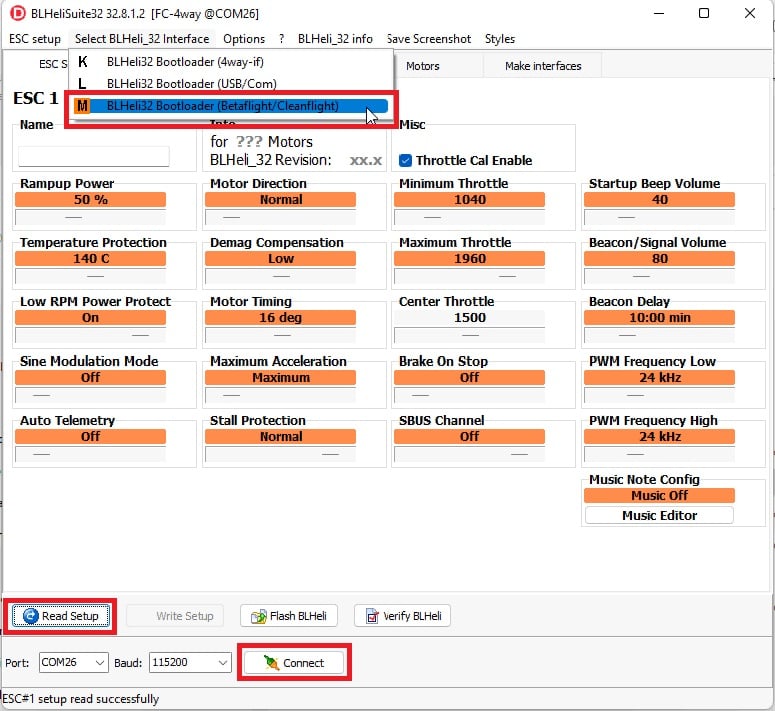
  • ESC 구성 소프트웨어를 시작하고 인터페이스 메뉴에서 “BLHeli32 Bootloader(Betaflight/Cleanflight)”를 선택하여 자동 조종 장치의 COM 포트에 연결합니다. “연결” 및 “설정 읽기”를 누릅니다. 연결된 모든 ESC를 업그레이드하고 구성할 수 있어야 합니다.
메모

ArduPilot 펌웨어는 최신 BLHeli32 펌웨어와 BLHeliSuite32 또는 BLHeli_S 펌웨어와 BLHeliSuite만 있는 통과 프로토콜을 지원합니다.

경고

패스스루가 작동하려면 DShot 프로토콜 중 하나를 사용하도록 자동 조종 장치를 구성해야 합니다. 결국 ESC가 지원하는 다른 프로토콜(예: PWM, OneShot125) 중 하나를 사용하려는 경우 여전히 Pass-Through를 사용하여 ESC를 구성할 수 있습니다(예: 모터 방향 변경, 최소/최대 값 설정 등). -DShot을 사용 하지 않도록 자동 조종 장치를 구성합니다 . 자동 조종 장치와 ESC가 재부팅되면 ESC는 ESC가 더 이상 DShot을 사용하지 않는다는 것을 자동 감지해야 합니다.

Reverse Motor Direction – DShot ESC

뒤집을 수 있는 DShot(일명 3D 모드)을 사용하면 모터가 어느 방향으로든 회전할 수 있습니다. 이는 로버, 보트 및 역 추력이 있는 비행기 에 중요합니다 .

현재 BLHeli32 및 BLHeli_S 가능 리버서블 DShot ESC만 지원됩니다. 하나를 사용하려면 이를 구동하는 출력을 SERVO_BLH_3DMASK 비트마스크 매개변수에서 적절한 비트로 지정해야 합니다. 이는 출력 1000-1500-2000 값을 ESC의 올바른 디지털 값으로 매핑하여 각각 FullReverse-Idle-FullForward 범위 작동을 제공합니다.

DShot 명령이 활성화된 경우 ArduPilot은 시작 시 SERVO_BLH_3DMASK에 따라 ESC를 가역 모드(3D 모드)로 자동 구성 합니다 . DShot 명령을 활성화하면 DShot 설정 지침 에서 설명한 DShot 마스크 매개변수에 의해 DShot으로 구성된 다른 ESC로 다른 DShot 명령을 보낼 수 있습니다 .

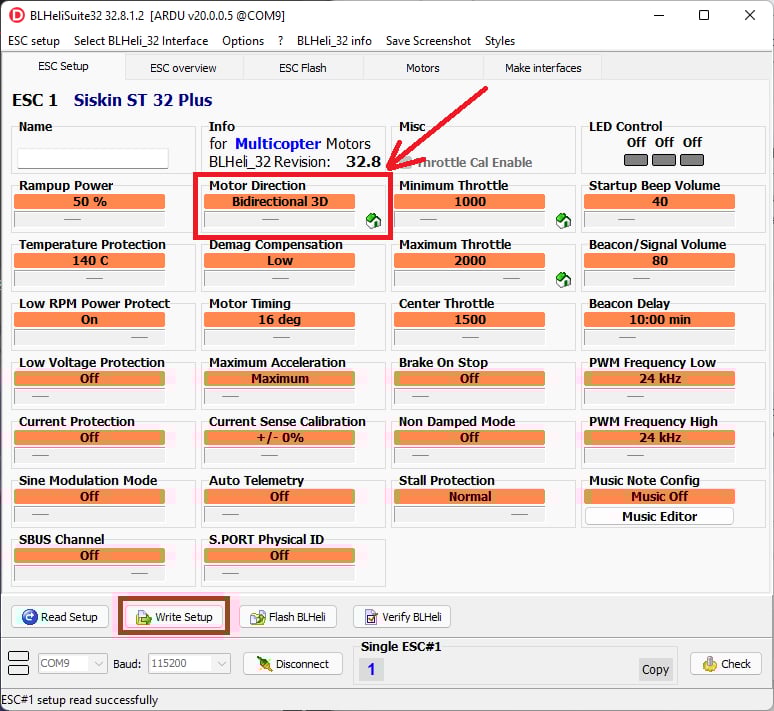
그렇지 않으면 아래와 같이 ESC의 “모터 방향”을 “양방향 3D”로 수동 구성해야 합니다.
메모

현재 ArduPilot은 Copter가 아닌 Plane 및 Rover용 리버서블 ESC 사용만 지원합니다.

ESC 텔레메트리

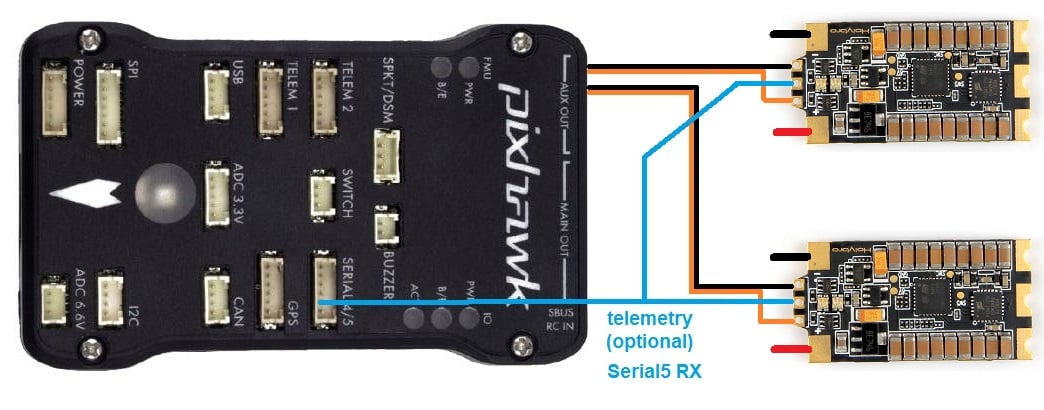
ESC에 이 기능이 있으면 이전에 추가 센서(예: 전원 모듈 및 RPM 센서)가 필요했던 성능 데이터를 모니터링하고 기록할 수 있습니다. 모든 ESC에서 제공하는 자세한 데이터를 통해 실시간 결정과 개별 ESC 또는 모터 성능 튜닝 및 고장 분석이 가능합니다. 주어진 ESC에는 원격 측정을 통해 전송된 특정 센서의 데이터가 있을 수도 있고 없을 수도 있습니다. 4 in 1 escs는 전압 및 전류 센서를 제공하지만 원격 측정을 통해 데이터를 전송하지 않고 자동 조종 장치에 직접 연결하는 것이 일반적입니다. 자세한 내용은 ESC 데이터 시트 및 연결 정보를 확인하십시오.

메모

ArduPilot은 현재 비 DShot 프로토콜의 신호 라인을 통해 스로틀 유휴 메시지를 통해 원격 측정 데이터에 대한 ESC 폴링을 지원하지 않습니다.

ESC 텔레메트리 와이어 연결
업데이트된 날짜 2025년 11월 24일

당신의 감정은 어떤가요?

  • Happy
  • 보통
  • 슬픈

이 문서 공유 :

  • Facebook
  • X
  • LinkedIn
  • Pinterest

제공 BetterDocs

답글 남기기 응답 취소

이메일 주소는 공개되지 않습니다. 필수 필드는 *로 표시됩니다

© 2025 쿼드(QUAD) 드론연구소 - Kadence WP의 워드프레스 테마

  • 👨‍✈️ 초보 파일럿
  • 🎖️ 개발자
  • 🥇 전문가
  • 💎 다이아몬드
  • 🛠️ Tech-Tip
  • 📝 블로그
  • ⚠️ 저작권
Korean
English